
Untuk membuat aplikasi Android, Anda memerlukan software khusus. Salah satu software yang paling populer dan mudah digunakan adalah Android Studio. Melalui artikel ini, saya akan menjelaskan secara lengkap mengenai cara install Android Studio.
Android Studio adalah IDE atau software yang berfungsi untuk membuat dan membangun sebuah aplikasi Android. Android studio dikembangkan oleh Google. Lebih tepatnya disusun oleh JetBrains Intellij IDEA, dan dikhususkan untuk mengembangkan software berplatform Android.
Bahasa pemrograman populer yang bisa digunakan untuk development Android adalah Java. Selain Java ada beberapa bahasa pemrograman lain yang bisa digunakan seperti C/C++, Go, dan pada bulan Mei 2017 Google resmi didukung bahasa pemrograman yang powerfull yaitu Kotlin.
Spesifikasi Perangkat untuk menginstall Android Studio

Untuk menginstall Android Studio sendiri diperlukan spesifikasi perangkat yang cukup tinggi , karena aplikasi ini termasuk aplikasi yang berat.Untuk mengistall aplikasi diperlukan spesifikasi perangkat sebagai berikut :
- RAM minimal 3GB. Direkomendasikan 8GB RAM.
- Minimal 2 GB penyimpanan yang tersedia. Direkomendasikan 4 GB (500 MB untuk IDE dan 1,5 GB untuk Android SDK dan sistem emulator)
- Resolusi layar minimum 1280 x 800.
- Menggunakan OS Microsoft® Windows® 7/8/10 (32- or 64-bit)
- Java Development Kit 8
Download Android Studio

Sebelum melakukan instalasi, hal pertama yang harus dilakukan adalah mengunduh file Android Studio dan JDK (Java Development Kit ).
JDK bisa kamu download : disini , Saya Merekomendasikan untuk mendownload dan menginstall JDK-nya terlebih dahulu.
Android Studio bisa kamu download : disini
Oke setelah selesai mendownload keduanya maka selanjutnya kita akan masuk ke tahap instalasi.
Menginstall Android Studio
1. Jika sudah download Android Studio langkah selanjutnya buka file tersebut dan ikuti cara install Android Studio di bawah ini.
Jika muncul gambar seperti di bawah ini, klik Next untuk melanjutkan proses instalasi.

2.Langkah selanjutnya pilih komponen tambahan untuk install Android Studio. AVD (Android Virtual Device) Berguna untuk mengkonfigurasi perangkat yang ingin dijalankan dengan emulator Android. Sesuaikan komponen tambahan yang dipilih seperti gambar di bawah ini. Apabila sudah klik pada tombol Next untuk melanjutnya instalasi.

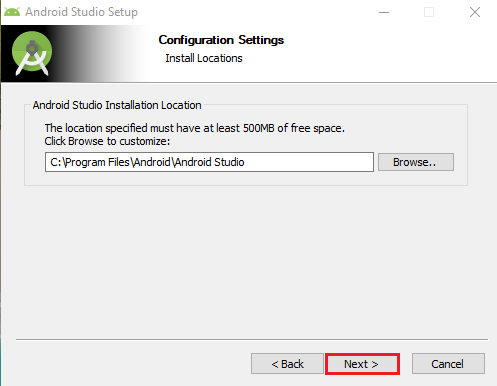
3.Tentukan lokasi data Android Studio disimpan
Kemudian pilih lokasi install Android Studio di komputer kamu. Pada tutorial yang Dafunda Tekno bagikan ini, kita akan menginstall di C:\Program Files\Android\Android Studio. Jika sudah menentukan lokasi instalasi, klik pada tombol Next untuk melanjutkan proses install Android Studio.
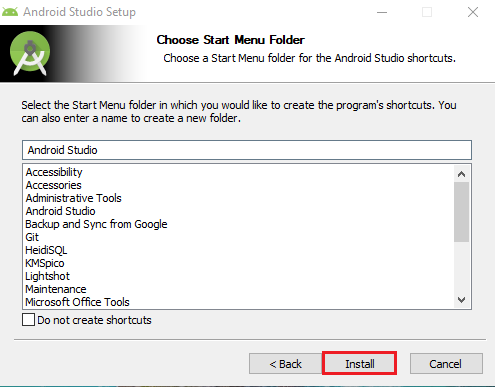
Di sini kamu bebas ingin menggunakan nama aplikasi Android Studio yang bakal ditampilkan pada Start Menu. Tetapi demi kemudahan nanti kamu cari aplikasinya, gunakan nama Android Studio saja. Jika sudah, klik pada tombol Install untuk melanjutkan proses instalasi.
5.Proses instalasi Android Studio
Jika sudah menentukan nama aplikasi Android Studio, sekarang kamu sudah bisa memulai proses install Android studio. Gambar di bawah ini adalah gambaran proses instalasi Android Studio. Tunggu sampai proses instalasi selesai.Setelah proses Install sudah selasai, silahkan lanjutkan dengan klik Finish

Menginstal SDK Android Studio

Android SDK (Software Development Kit) adalah tools besar dan kuat yang sangat penting jika anda ingin memasuki pengembangan aplikasi Android. Ini melayani sejumlah tujuan lain, juga, seperti menggunakan command line atau baris perintah untuk memotong aplikasi ke ponsel Android anda. Ada beberapa detail dan hal yang perlu dipertimbangkan saat memasang Android SDK pada PC anda. Dan panduan berikut akan membantu anda menjalani proses ini.
1.Buka aplikasi Android Studio yang telah kalian install tadi
Setelah menginstall Android Studio, jendela awal yang terbuka yaitu seperti pada gambar berikut :

Klik Next
2.Pilih mode Install yang kalian inginkan
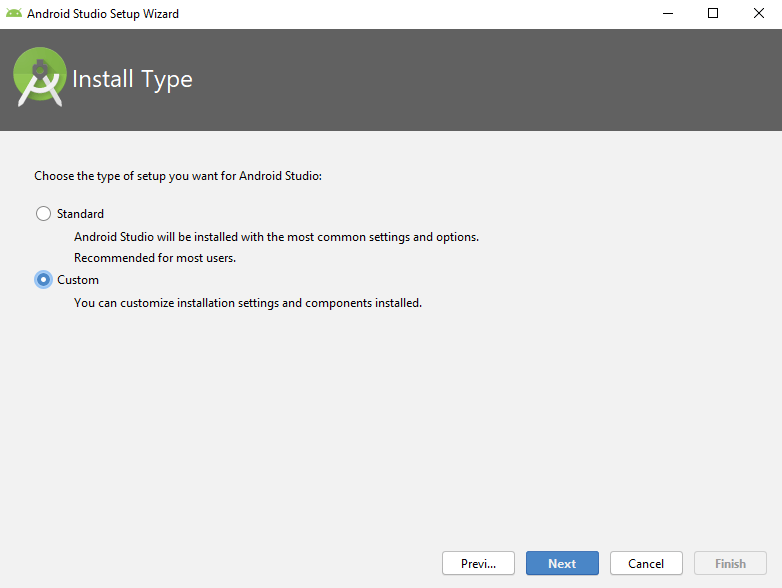
Kemudian atur paket mana saja yang akan kamu install. Saran saya pilihlah mode custom, Kenapa saya pilih custom? Supaya kita terbiasa dengan settingan-settingan install yang ada pada Android Studio.
3.Pilih Tema untuk Android Studio

4.Menginstall beberapa komponen yang diperlukan

Setelah memilih mode tema, maka tampilan selanjutnya kamu akan diminta untuk menginstall beberapa komponen. Komponen tersebut bisa disesuaikan dengan kebutuhan. Misal jika ingin menambahkan emulator maka wajib centang komponen seperti pada gambar di bawah ini.
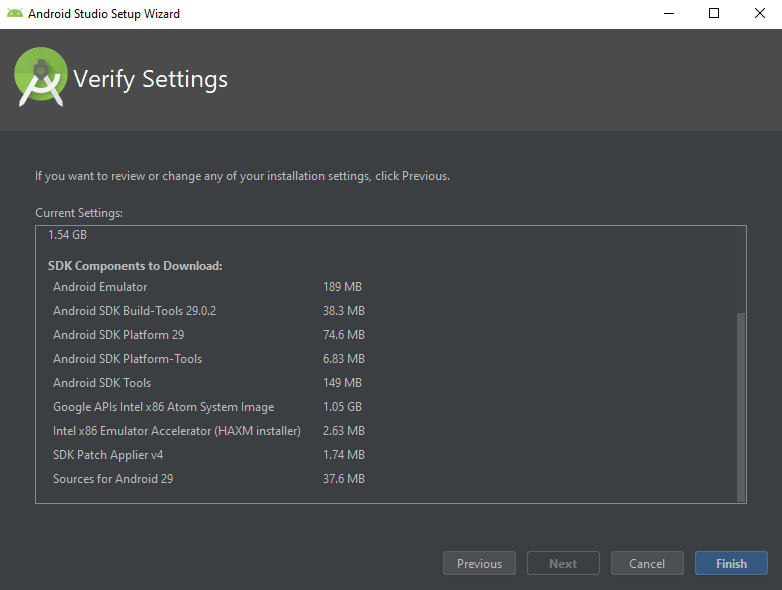
Total data yang akan didownload cukup besar yaitu 1,39 GB. maka dari itu jika kalian ingin mendownload Android Studio kalian harus memakai Wiffi atau harus menyiapkan kuota internet yang besar.
Klik finish untuk melanjutkan tahapan download. Tunggu hingga proses selesai. Cukup lama untuk proses downloading disini karena kamu memerlukan koneksi internet.
Setelah proses download dan install selesai. Kemudian akan muncul tampilan launcher Android Studio seperti pada gambar di bawah ini.

By M.Andrean Jaya A. (202151006)
Komentar
Posting Komentar